
Bonjour à tous
Nouvelle édition de Lucius, toujours le même concept : une semaine, un outil, un cas d'usage concret.
Cette semaine on va utiliser l'add-in Claude pour Excel — un add-in c'est tout simplement une petite extension qui s'installe dans Excel et qui ajoute des fonctionnalités au logiciel, ici l'IA Claude directement intégrée à tes spreadsheets.
Et on va s'en servir pour quelque chose de très concret : trouver un bon investissement locatif à Angers (il fallait bien choisir une ville). Let's go.
Si tu veux être sûr de ne pas rater les prochaines éditions, n'hésite pas à t'abonner.
Ce que tu vas trouver dans cette édition
- Ce qu'est l'add-in Excel de Claude et à quoi ça sert
- Combien ça coûte
- Le cas d'usage : analyser un investissement locatif à Angers
- Les alternatives qui existent
- D'autres cas d'usage à explorer
L'add-in Excel de Claude — c'est quoi exactement ?
L'add-in Excel de Claude, c'est une extension officielle d'Anthropic qui intègre Claude directement dans Microsoft Excel, sous forme d'une barre latérale dans ton tableur.
Lancé en beta en octobre 2025, puis ouvert à tous les abonnés Pro depuis janvier 2026, c'est aujourd'hui l'un des outils IA les plus puissants pour les gens qui passent leur vie sur Excel.
La différence fondamentale avec Claude classique : ici Claude ne se contente pas de te répondre — il modifie directement ton fichier Excel. Il lit ton workbook (toutes les feuilles, toutes les formules, toutes les dépendances), peut créer de nouvelles feuilles, ajouter des formules, construire des tableaux croisés dynamiques, générer des graphiques, et tout ça avec la possibilité de revenir en arrière à chaque étape.
Concrètement : tu lui demandes "construis-moi un modèle de rentabilité locative", et tu vois ton Excel qui se construit tout seul devant tes yeux. Il t'explique chaque cellule qu'il modifie avec des citations au niveau de la cellule — tu peux vérifier d'où vient chaque chiffre.
C'est la promesse qu'on attendait depuis longtemps : avoir un junior Excel ultra rapide à disposition, qui ne se trompe (presque) pas dans les formules.
Combien ça coûte ?
L'add-in lui-même est gratuit à installer depuis le Microsoft AppSource, mais il faut un abonnement Claude payant pour l'utiliser :
- Claude Pro : 20€/mois — accès complet à l'add-in pour un usage individuel
- Claude Max : 100 ou 200€/mois selon le palier — limites d'usage beaucoup plus élevées (recommandé si tu fais du gros volume)
- Plans Team / Enterprise : pour les équipes, avec collaboration et controls admin
Point d'attention : l'add-in consomme tes limites d'usage Claude beaucoup plus vite que le chat classique, parce que chaque interaction implique de lire ton workbook, raisonner dessus, et faire plusieurs modifications. Sur le plan Pro, on peut atteindre la limite assez vite si on fait des analyses lourdes.
Pour un usage régulier (quelques heures par semaine), le plan Pro à 20€/mois suffit largement. C'est ce que j'ai utilisé pour cette édition.
Le cas d'usage : analyser un investissement locatif à Angers
Le contexte
L'immobilier, c'est probablement un des placements préférés des Français. Plusieurs fois par an, tous les magazines et grands journaux font leur classique sur l'évolution des prix, les villes où investir, etc.
Question que je me suis posée : est-ce que l'IA peut aider à trouver le bien idéal et à modéliser tout ça sur Excel pour être sûr d'obtenir la meilleure rentabilité possible ?
J'ai choisi Angers comme ville de test (il fallait bien choisir).

Voilà ce que j'ai trouvé comme photos sur Angers, ça a l'air pas mal
Étape 1 — Récupérer la data
Première étape : avoir de la donnée sur les biens disponibles à la vente et à combien ils peuvent se louer.
Il existe sûrement des manières plus exhaustives de récupérer les annonces SeLoger ou PAP, mais j'ai fait au plus rapide. J'ai utilisé Comet — le navigateur agentique de Perplexity, qui était l'objet de l'édition #3 de Lucius (si tu l'as ratée, écris-nous à contact@readlucius.com et on te la renvoie).
Je suis allé sur SeLoger, j'ai sélectionné "appartement ou maison à vendre à Angers, moins de 500K€", et j'ai demandé à Comet de me faire des tableaux résumés des biens que j'ai juste copié-collés dans mon Excel.
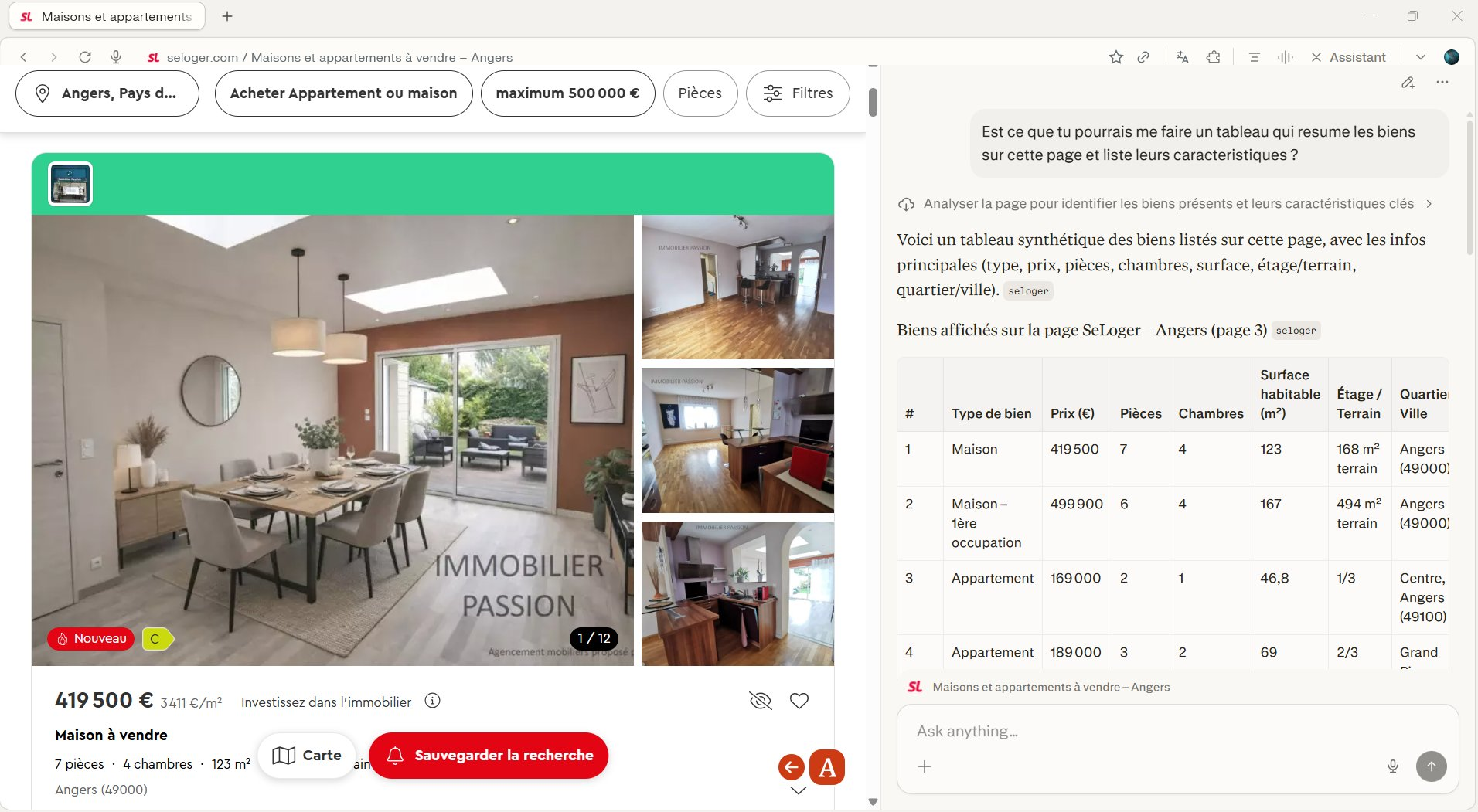
Comet extrait les caractéristiques de chaque annonce en quelques secondes
Comet ne peut le faire que sur les biens de la page affichée. Je l'ai fait sur 3 pages d'annonces de location et 3 pages d'annonces de vente, ce qui m'a donné environ 80 biens à la vente et 90 biens en location.
Le rendu n'était pas parfait — quelques incohérences (parfois la superficie du terrain mise dans la colonne "étage", par exemple) — mais c'était suffisamment exploitable pour notre cas.
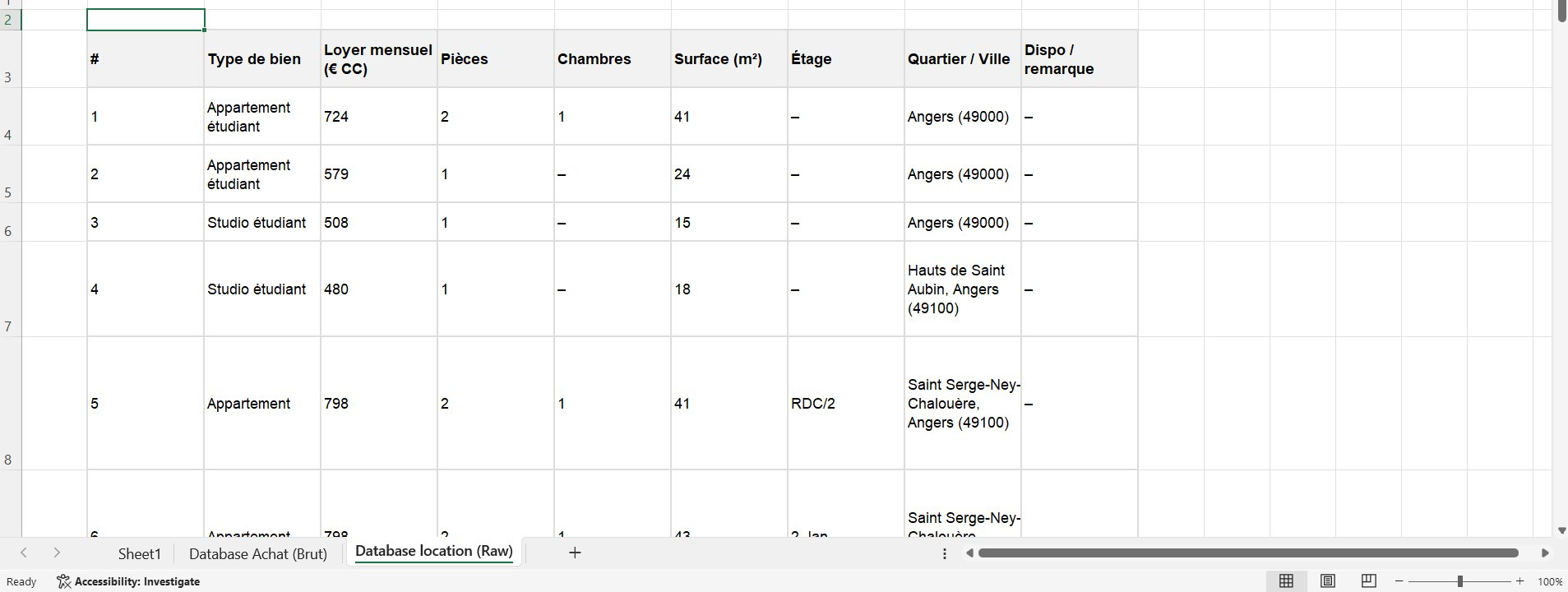
Le résultat dans Excel : 90 biens en location avec leurs caractéristiques
Pour un vrai achat immobilier, j'aurais bien sûr été beaucoup plus exhaustif et j'aurais fait ça sur l'ensemble des pages d'annonces.
Étape 2 — Nettoyer la data
Que ce soit dans ce cas précis ou dans la vie de tous les jours, ceux qui travaillent avec Excel le savent : la data peut être horrible. Fausse, mal présentée, incohérente. Avant de pouvoir faire la moindre analyse, la première chose c'est d'avoir un point de départ correct.
C'est ici que je commence à utiliser Claude pour Excel.
Comme tout outil IA, la qualité du prompt compte énormément sur la qualité du résultat. Si tu n'es pas clair ou trop générique, tu obtiendras quelque chose de médiocre. Pour améliorer mes prompts, je les passe d'abord sur Claude classique ou Gemini pour qu'ils me les structurent — c'est devenu un réflexe pour tous mes projets IA.
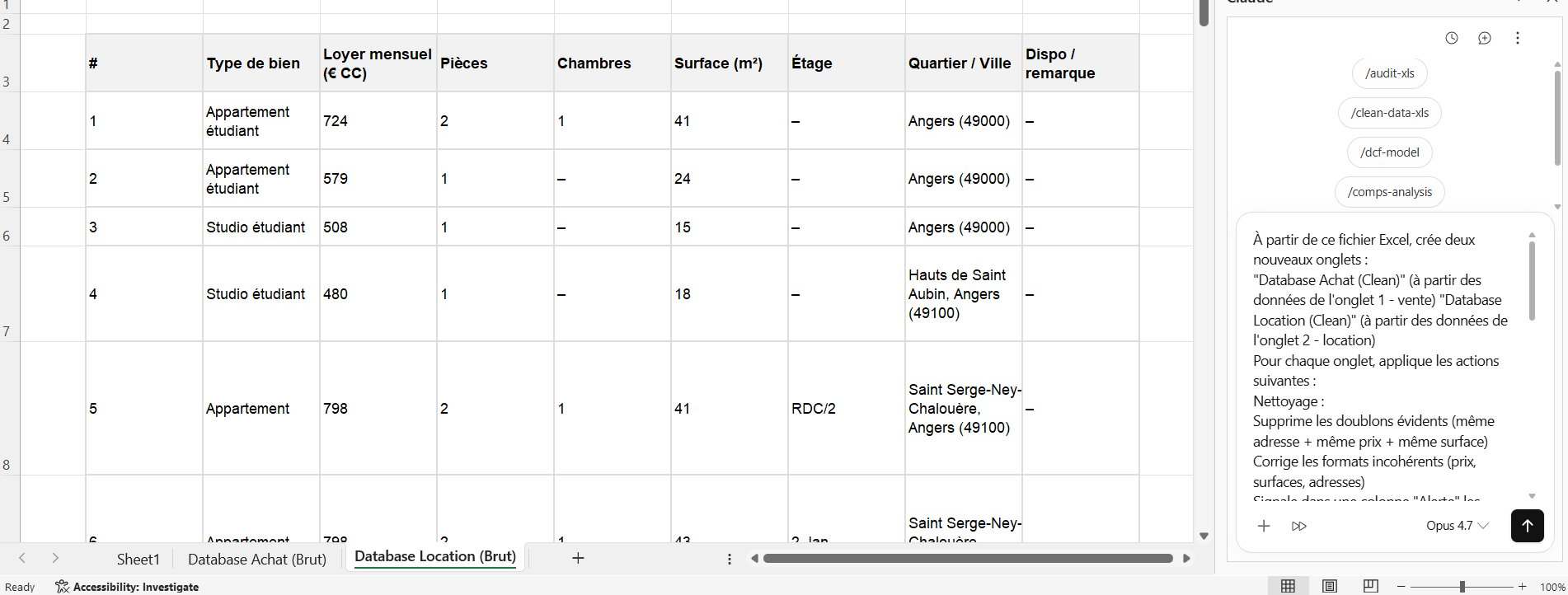
J'ai écrit mon prompt sur le côté dans l'espace d'édition Claude pour Excel, comme tu peux le voir sur la droite
Et là on voit la force de l'outil : l'Excel bouge tout seul devant tes yeux.
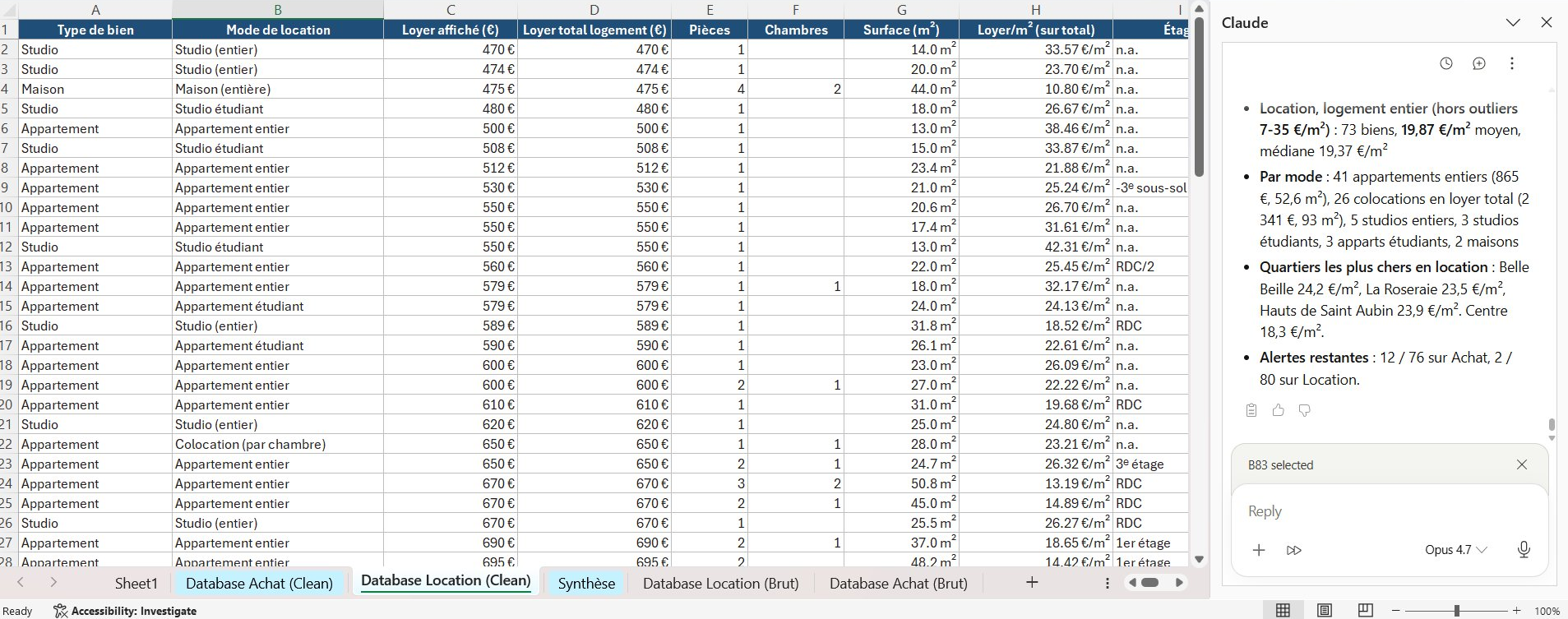
Voilà la base de location après nettoyage
Le résultat n'était pas parfait : il n'avait pas pris en compte que certains appartements à louer étaient des colocations, ce qui faisait des prix au m² très bas. Après rectification, il a corrigé. Donc comme toujours, ne jamais lui faire confiance à 100% — mais il a fait en 3 minutes ce qui prend au moins 30 minutes (voire plusieurs heures pour les moins expérimentés sur Excel).
Je comptais lui demander de faire un onglet de synthèse à part, mais il a pris l'initiative de le faire tout seul.
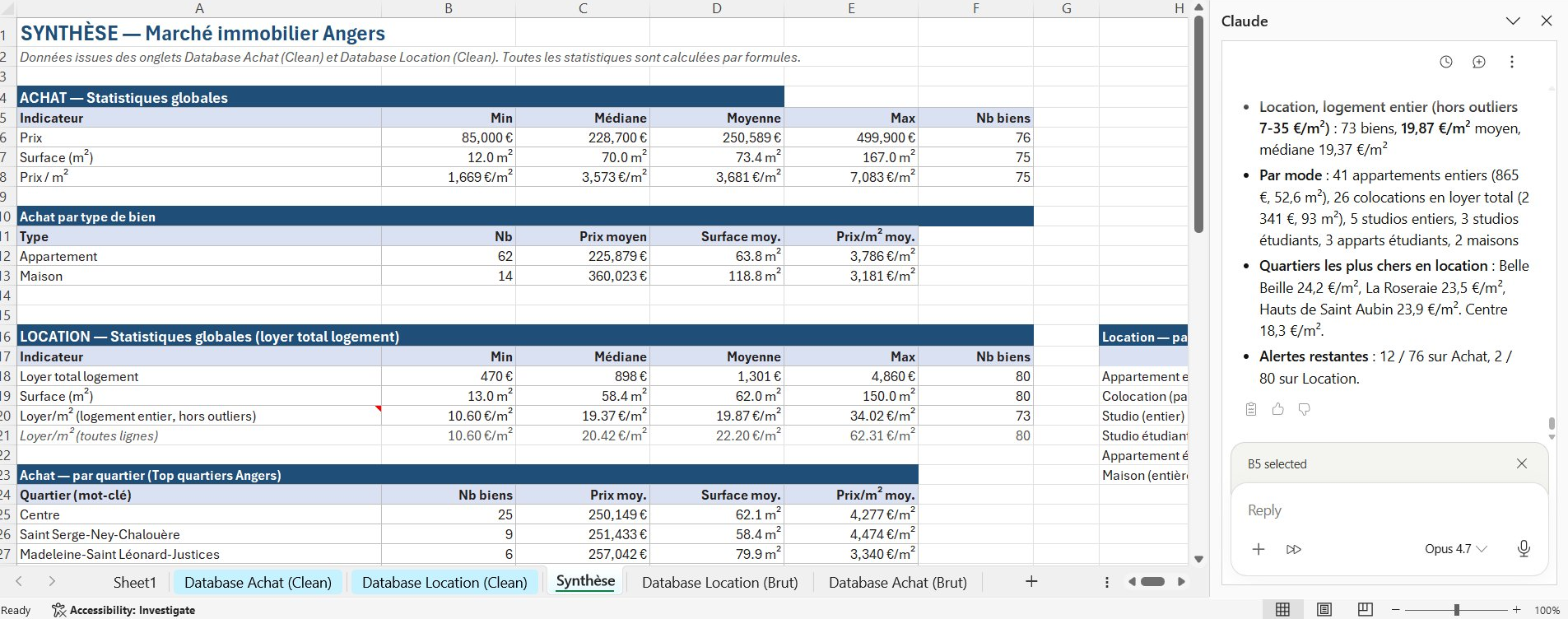
L'onglet synthèse créé sans que je le demande — initiative bienvenue
Étape 3 — Analyser la data
Maintenant qu'on a une base propre, on va chercher à comprendre sans rien faire nous-même sur Excel quels sont les investissements les plus rentables.
Mon prompt : croiser les biens à la vente avec les niveaux de loyers du quartier (hors colocations, qui ont généralement de meilleurs rendements mais plus de vacance locative), pour identifier les annonces les plus intéressantes.
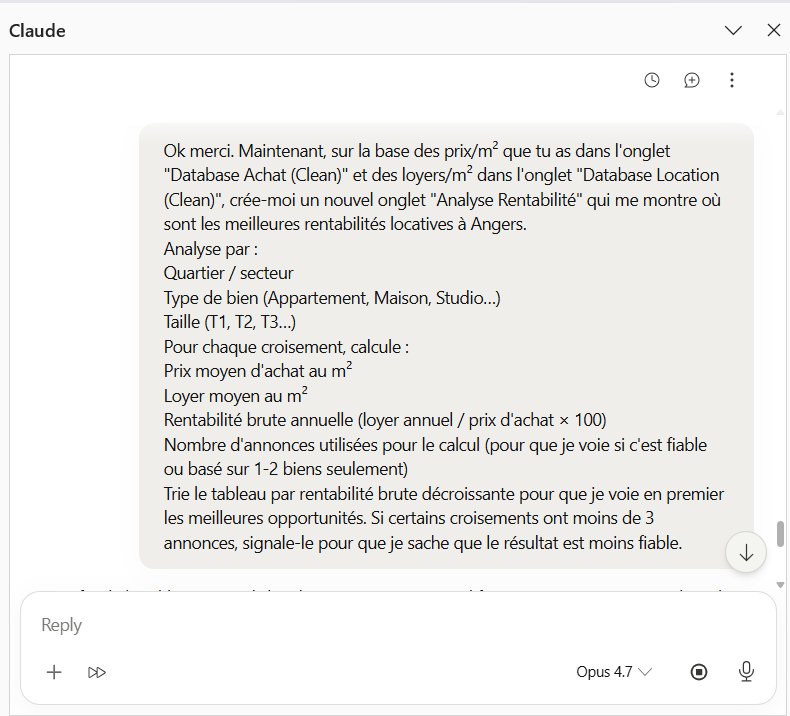
Le prompt envoyé à Claude pour Excel — précis sur les croisements à faire et le format de sortie attendu
Il m'a sorti un tableau d'analyse complet avec rendement par quartier et par typologie, et le top 3 des biens directement en bas.
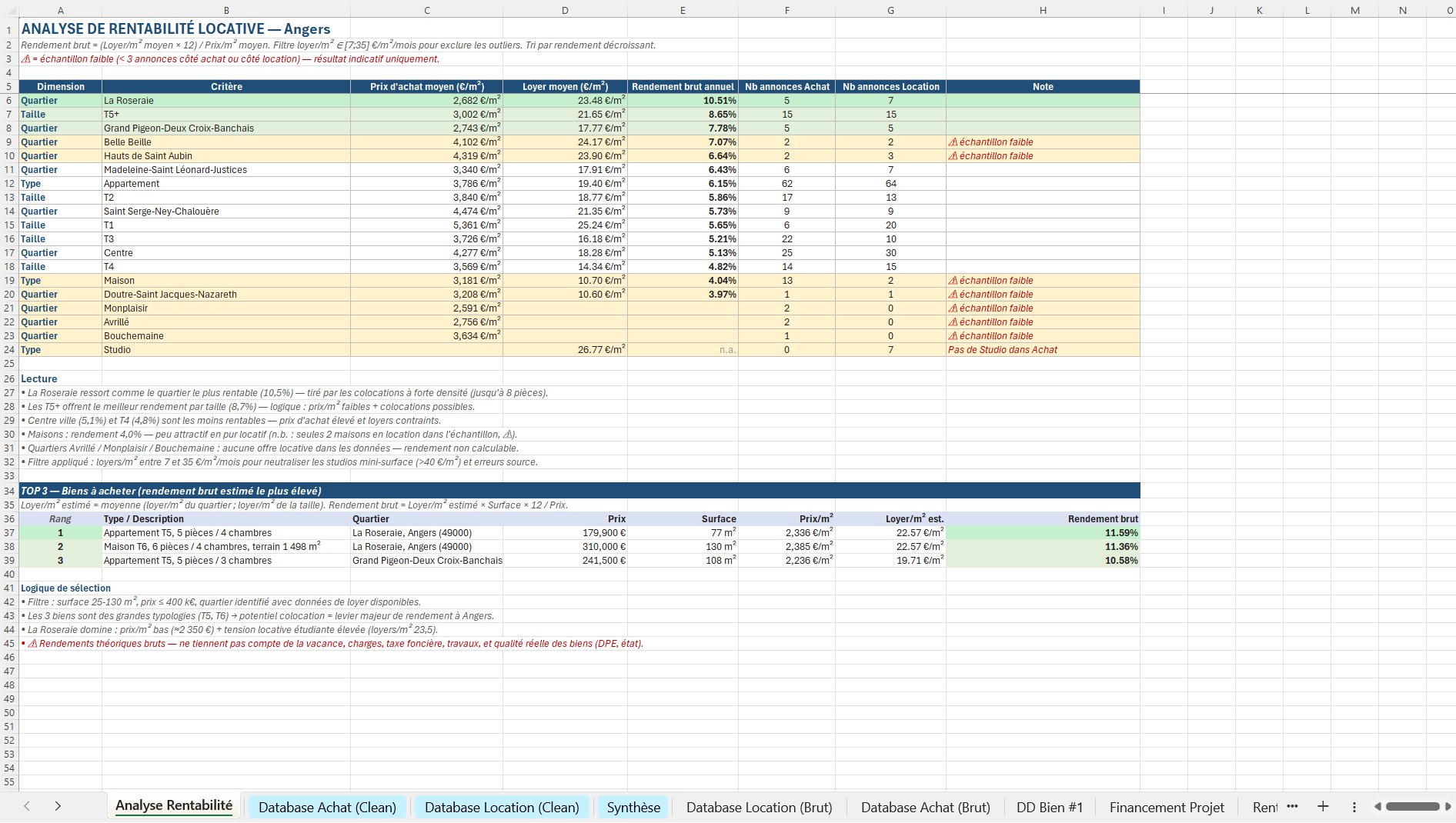
L'analyse complète : rendement par quartier et par typologie, et le top 3 des biens identifiés en bas du tableau
Je suis ensuite retourné sur SeLoger pour récupérer plus d'informations sur les biens shortlistés — DPE, état, environnement, photos précises.
C'est ça qui est puissant avec Claude pour Excel : tu peux l'utiliser comme un LLM classique en lui donnant des photos, des PDF, d'autres fichiers Excel comme sources additionnelles, et il s'en sert pour affiner ce que tu es en train de faire.
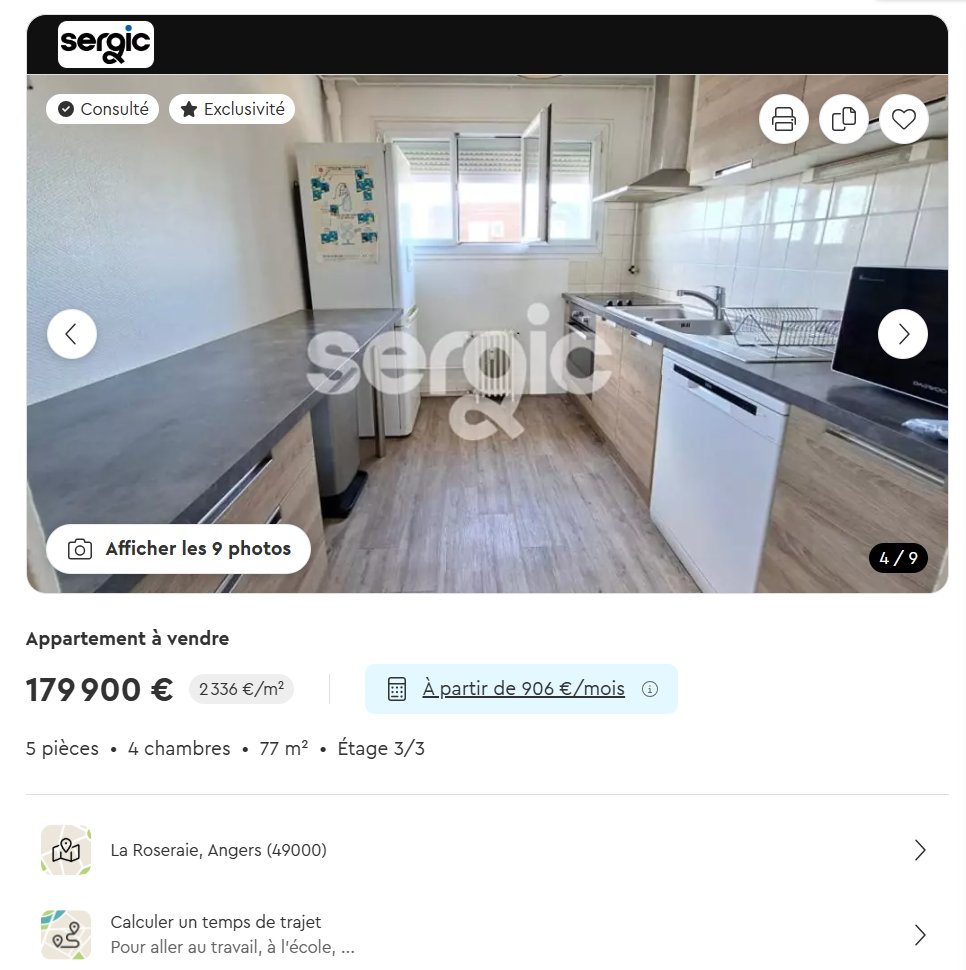
Un des biens du top 3, avec les infos additionnelles que j'ai partagées avec Claude
Long story short : l'appartement était un peu moins bien placé que prévu, et il y avait probablement des travaux à prévoir au vu du DPE — donc peut-être qu'une autre opportunité de la liste serait plus intéressante. Mais pour les besoins de l'exercice, j'ai continué.
Étape 4 — Construire le modèle de rentabilité
Je lui ai demandé de me construire un module complet avec le coût du projet, le financement, et la rentabilité, avec des hypothèses modifiables pour pouvoir tester différents scénarios.
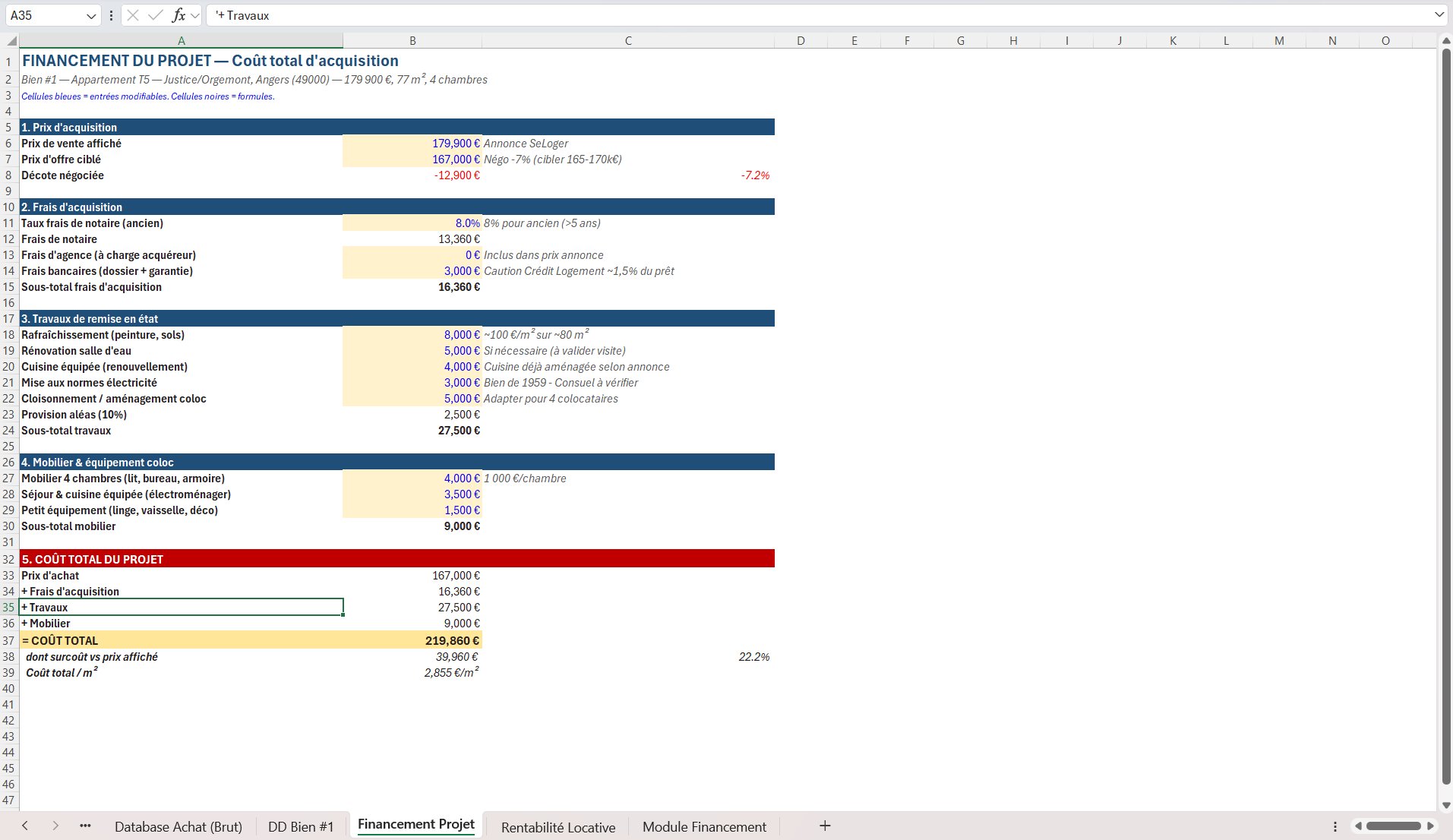
Le coût total du projet avec frais de notaire, travaux, mobilier
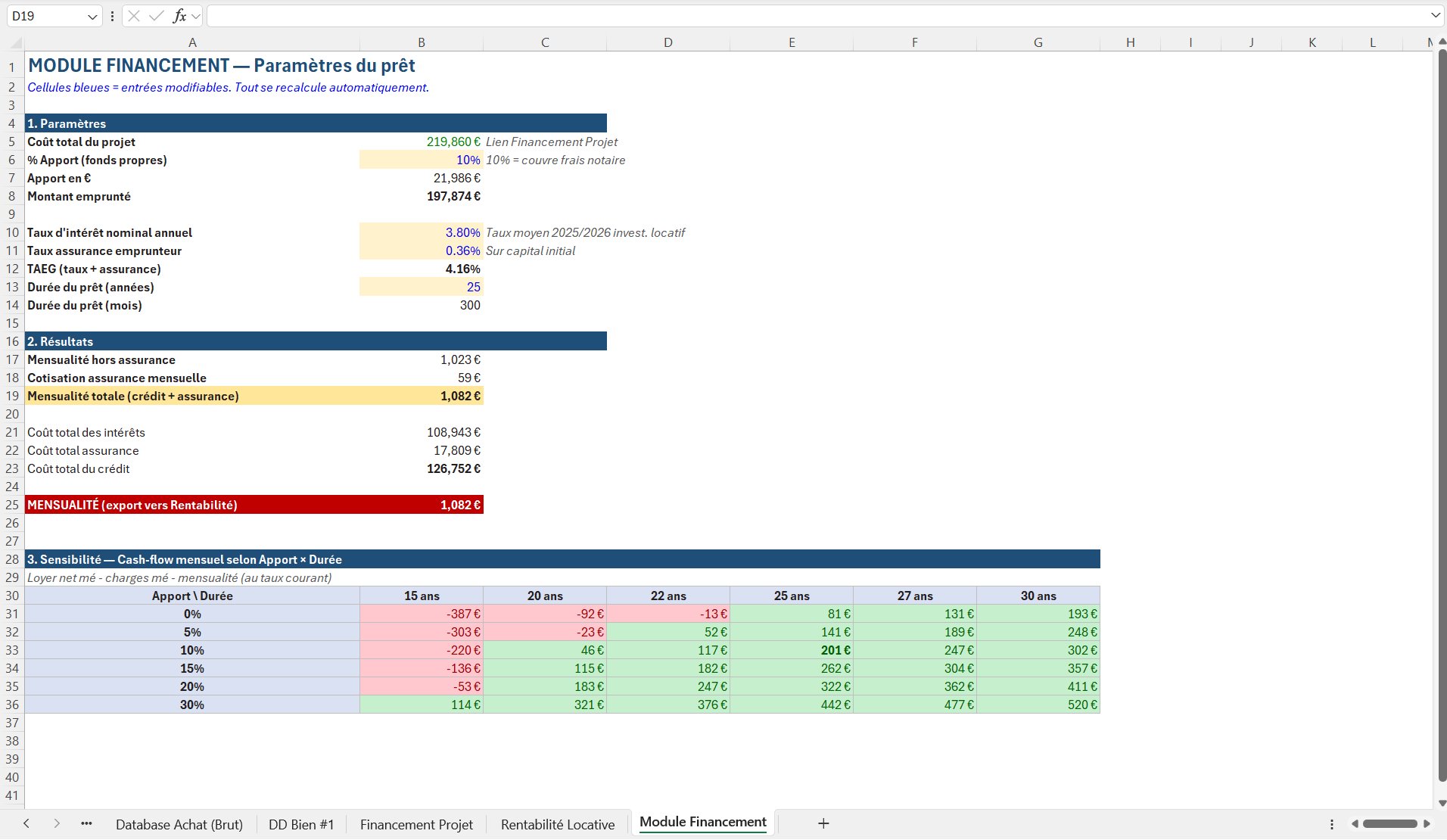
Calcul des mensualités en fonction du financement choisi
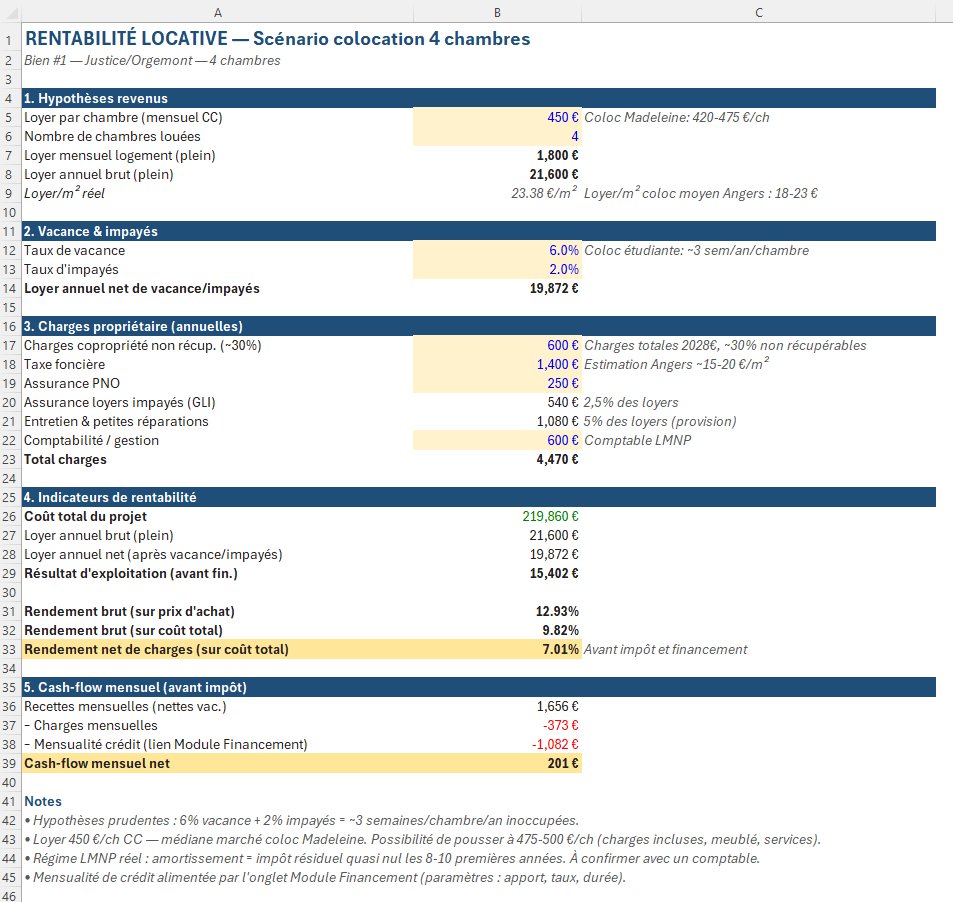
Analyse de la rentabilité locative du projet — rendement brut, net, net-net et cash-flow mensuel
Tu peux maintenant changer n'importe quelle hypothèse (taux du crédit, durée, apport, loyer cible) et tout se recalcule automatiquement. Un modèle qui aurait pris une après-midi à un investisseur expert, fait en 10 minutes.
Le verdict : 8/10
Super outil. C'est comme un junior qui fait de l'Excel : très rapide, très fiable sur les tâches techniques, mais qui a besoin d'être encadré.
Mes constats après ce test :
- Il faut savoir un minimum utiliser Excel pour vérifier qu'il a bien fait ce que tu voulais. Ce n'est pas un outil magique pour les gens qui ne connaissent rien à Excel — c'est un outil qui démultiplie ceux qui savent déjà s'en servir.
- Si tu as un format précis en tête, guide-le explicitement. Le rendu visuel par défaut est correct mais pas parfait — il faut souvent itérer sur la mise en forme.
- La qualité des prompts joue énormément. Comme partout en IA, mais encore plus ici parce que les modifications sur Excel sont irréversibles si tu valides sans réfléchir.
- Que tu sois novice ou habitué d'Excel, ça te fait gagner un temps précieux et ça s'occupe des tâches les plus ingrates et chronophages.
Dans le cas précis de ce projet immobilier, tout n'était pas parfait — l'Excel ne remplacera jamais les visites, la connaissance du quartier, le réseau d'agents. Mais il permet d'avoir une couche quanti supplémentaire très utile pour shortlister les opportunités avant de se déplacer.
Les alternatives
Honnêtement, il n'y a pas vraiment d'équivalent direct à l'add-in Claude pour Excel aujourd'hui.
Les options proches :
Microsoft Copilot pour Excel — l'IA native de Microsoft, intégrée dans Excel pour les abonnés Microsoft 365 Copilot (~30$/mois en plus de l'abonnement Microsoft 365). Le retour de la communauté à ce jour est plutôt mitigé — moins capable que Claude sur l'analyse complexe et la construction de modèles. À tester si ton entreprise est déjà sur l'écosystème Microsoft.
Shortcut.com — outil dédié à l'analyse Excel avec IA, plus orienté analystes financiers. Bon outil mais standalone, donc pas intégré à ton Excel : tu uploades, tu récupères. Moins fluide que l'add-in Claude.
ChatGPT avec upload de fichier — tu peux uploader un Excel, il te répond avec un autre fichier modifié. Fonctionne mais ça casse complètement le flow — tu sors d'Excel, tu attends, tu télécharges, tu ouvres le nouveau fichier.
Verdict : pour qui passe sa journée sur Excel, l'add-in Claude est aujourd'hui le meilleur choix, surtout que c'est intégré au reste de l'écosystème Claude (mêmes limites, mêmes connecteurs, contexte partagé avec PowerPoint et Word).
D'autres cas d'usage à explorer
En gros, tout ce qu'on peut faire sur Excel, sauf que c'est (i) beaucoup plus facile et (ii) beaucoup plus rapide. Quelques idées :
- Analyse financière d'une société sur la base de PDF téléchargés depuis le site investor relations ou des plateformes comme Papers
- Analyse data clients — segmentation, RFM, churn, à partir d'un export CRM
- Construction de modèles financiers — DCF, business plans, prévisionnels
- Analyses statistiques — régressions, corrélations, tests de significativité — sans avoir à connaître les formules
- Comprendre un modèle Excel complexe que tu reçois d'un collègue ou d'un partenaire — tu lui demandes d'expliquer chaque onglet et chaque formule clé
- Auditer un Excel existant — détecter les erreurs, les liens cassés, les références circulaires, les incohérences dans les formules
Mot de fin
Cette édition était un peu plus technique que d'habitude, mais l'add-in Excel de Claude est tellement central pour quiconque utilise Excel régulièrement que ça valait le coup d'y consacrer du temps.
Si tu testes le combo Comet + Claude pour Excel pour ton propre projet immobilier (ou n'importe quelle autre analyse), n'hésite pas à nous faire un retour. Et si tu as un outil que tu aimerais qu'on teste prochainement, dis-le nous.
Bonne semaine, on se retrouve samedi prochain.
Lucius
Une question, une réaction ? Écris-nous à contact@readlucius.com.